
I DaVinci Resolve Studio
- Sjekk versjonen din i About-vinduet (under Help på Windows, i menyen DaVinci Resolve på Mac). Automatisk transkribering finnes bare i Studio.
- Åpne Edit-siden, så Timeline og Create Subtitles from Audio.
- Sett Language til språket som blir snakket i stedet for Auto, velg en mal og klikk på Create.
- Kommer det ingenting: slå på sporet med stemmen, slå av musikken og prøv igjen på et kortere stykke.
Studio transkriberer på din egen datamaskin, så det trenger ikke internett, men en stemme det kan høre. Tale under høy musikk er den vanligste grunnen til at det kommer lite eller ingenting ut.
I gratisversjonen av Resolve
- Render klippet på Deliver-siden, eller bare lyden som WAV eller MP3.
- Velg filen øverst på siden. Den lastes ikke opp.
- Klikk på Find words, velg språket og rett feil ord i teksten.
- Klikk på Export, Subtitles, og last ned SRT-filen.
- I Resolve: File, Import, Subtitle, og dra filen ned på tidslinjen.
SRT- og VTT-filer har ikke vannmerke på noen plan. Gratisversjonen av Resolve får slik de samme undertekstene som Studio ville laget.
Animert, ord for ord
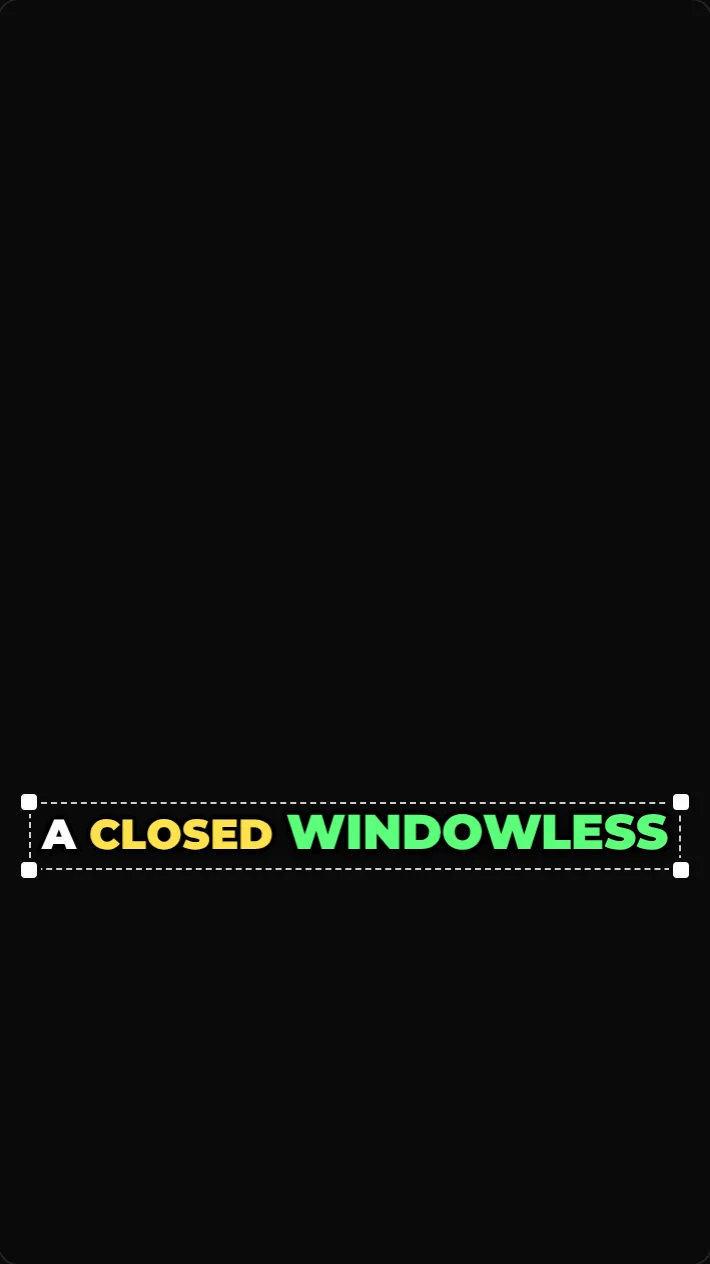
Et tekstspor i Resolve viser vanlige linjer. En boks som hopper fra ord til ord, eller ord som kommer inn ett om gangen, krever ellers tunge Text+-oppsett i Fusion som gjør avspillingen treg. En gjennomsiktig MOV fra Cuecaps legger animasjonen på et vanlig videospor som et klipp med alfakanal.
- Velg formatet til tidslinjen under Layout i studioet, for eksempel 9:16 til Shorts eller 16:9 til YouTube.
- Velg en stil som Karaoke, Bold eller Comic, og klikk på Export, Transparent MOV, med nøyaktig samme bildefrekvens som tidslinjen (24, 25, 30 eller 60 fps).
- Dra MOV-filen inn i Media Pool, legg den på spor V2 over klippet på Edit-siden, og sett første bilde ved starten av tidslinjen.
- Render som vanlig på Deliver-siden.
Undertekstene blir ikke med i eksporten
Er teksten på tidslinjen, men ikke i den ferdige videoen, er det en innstilling på Deliver-siden: under Export Subtitle velger du om teksten kommer ut som en egen fil, innebygd eller brent inn i bildet. Til TikTok, Reels og Shorts må den brennes inn.
Hva det koster
- Gratis: transkribering på din egen enhet uten grense, SRT-, VTT- og ASS-filer uten vannmerke, og med konto MP4 opptil 1080p med et lite vannmerke og 10 minutter Cloud i måneden.
- Creator for $9 i måneden: gjennomsiktig MOV og WebM til Resolve, MP4 uten vannmerke, klippelister til Resolve og Fast edit.
En gjennomsiktig MOV lagrer hvert bilde som en tapsfri PNG. Regn med rundt 48 MB for 26 sekunder i 1080 x 1920.
Spørsmål
Kan gratisversjonen av DaVinci Resolve lage automatiske undertekster?
Nei. Create Subtitles from Audio hører til Studio. I gratisversjonen lager du SRT-filen i Cuecaps og importerer den med File, Import, Subtitle.
Hvorfor er Create Subtitles from Audio grå?
Du bruker gratisversjonen, eller det er ingen tidslinje åpen på Edit-siden.
Trenger jeg Studio for å bruke den gjennomsiktige MOV-filen?
Nei. Gratisversjonen spiller av QuickTime MOV-filer med PNG-alfa på alle videospor.
Hva gjør jeg hvis jeg endrer klippet etterpå?
Klipper du bare i starten eller slutten, klipp V1 og V2 på samme sted. Endrer du midten, eksporter den nye lyden, åpne det lagrede prosjektet i Cuecaps og eksporter en ny MOV.
Prøv på din video
Du kan også dra en fil inn hvor som helst på denne siden. Prøv demovideoen