
Automatiske undertekster i Premiere Pro
- Åbn Window, Text og fanen Transcript. Klik på Transcribe.
- Vælg det spor stemmen ligger på under Audio analysis, ikke hele mixet, og sæt Language til Danish. Premiere skal bruge sprogpakken, så lad den hente færdig.
- Klik på Create captions. Premiere laver et tekstspor, som du retter i fanen Captions.
- Siden version 26.3 (juni 2026) kan Premiere også dele teksten op i enkelte ord. Ordene står stille, uden animation.
Skriver Premiere No dialogue found, har den lyttet til det forkerte spor. Vælg sporet med stemmen under Audio analysis og transskriber igen. Holdt det op med at virke efter en opdatering, så installer versionen før via Creative Cloud-appen under Other versions.
Hvor tekstsporet stopper
Et tekstspor i Premiere viser tekst, men ingen animation på det enkelte ord. En sætning på tre til fem ord, hvor det ord der bliver sagt bliver gult, vokser eller får en boks, eller ord der hopper ind ét ad gangen, kræver hundredvis af Essential Graphics-klip med keyframes eller et plugin. Det er netop den stil, de fleste Shorts og Reels har i dag.
Animerede undertekster som gennemsigtig MOV
- Eksporter din færdige sekvens fra Premiere, eller kun lyden som WAV eller MP3. Det tager få sekunder.
- Vælg filen øverst på siden. Den bliver på din computer og bliver ikke uploadet.
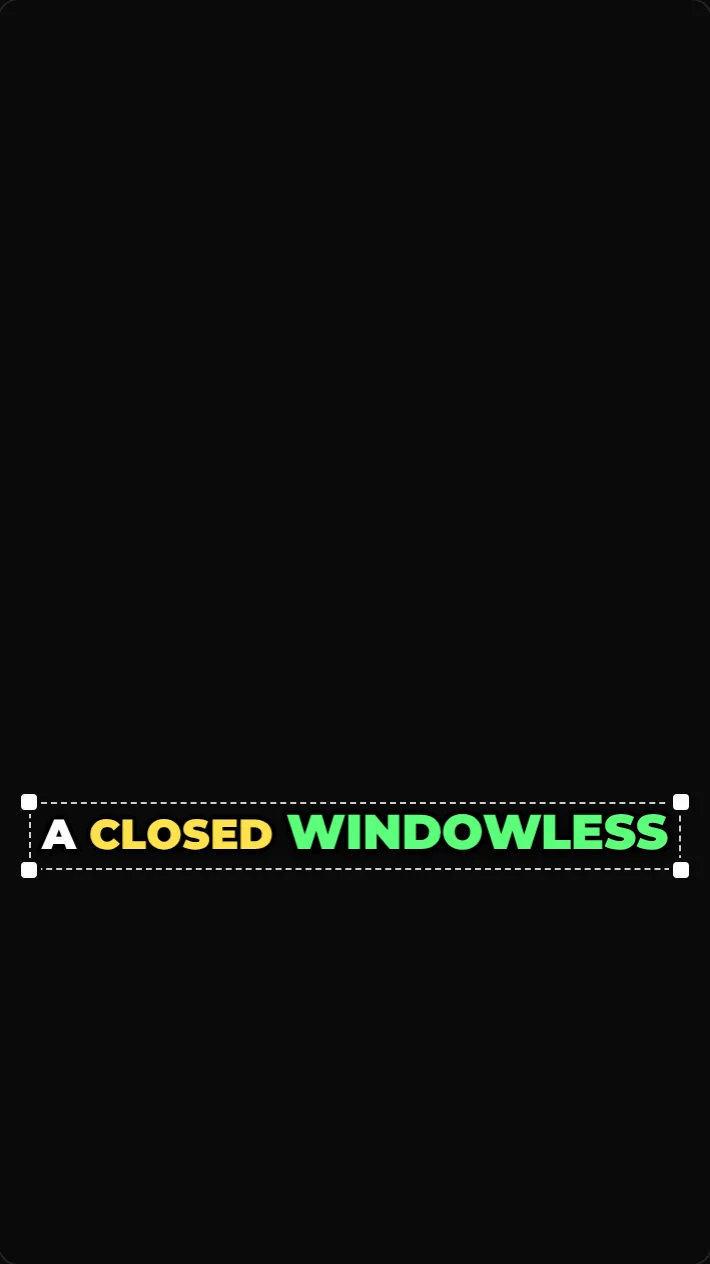
- Klik på Find words. On this device er gratis og uden minutgrænse, Cloud rammer oftere rigtigt med musik og hurtig tale. Ret forkerte ord og vælg en stil: Karaoke sætter en boks på ordet der bliver sagt, Bold gør det gult, Comic får det til at vokse.
- Vælg sekvensens format under Layout: 9:16, 16:9, 1:1 eller 4:5.
- Klik på Export, vælg Transparent MOV og præcis samme billedhastighed som sekvensen (24, 25, 30 eller 60 fps).
- Importer MOV-filen i Premiere, læg den på spor V2 over klippet på V1, og sæt første billede ved starten af sekvensen. Så rammer hvert ord det billede, hvor det bliver sagt.
Er baggrunden sort i stedet for gennemsigtig: højreklik på klippet i Project-panelet, Modify, Interpret Footage, og sæt Alpha Channel til Straight (Unmatted).
SRT til tekstsporet i Premiere
Vil du arbejde med det almindelige tekstspor i Premiere, henter du en SRT-fil fra Cuecaps og importerer den. Trukket ned på tidslinjen bliver den til et tekstspor, du kan rette og style i Premiere. SRT- og VTT-filer har intet vandmærke på nogen plan.
Den anden vej eksporterer du teksten fra Premiere som SRT i Text-panelet: fanen Captions, de tre prikker øverst, Export to SRT File.
Hvad det koster
- Gratis: transskribering på din egen enhed uden grænse, alle de gratis stilarter og SRT-, VTT- og ASS-filer uden vandmærke.
- Gratis med en konto: MP4 op til 1080p med et lille "Made with cuecaps.com" og 10 minutters Cloud om måneden.
- Creator til $9 om måneden: gennemsigtig MOV og WebM til Premiere, MP4 uden vandmærke, egne skrifttyper og Fast edit, der klipper pauser og fyldord væk.
En gennemsigtig MOV gemmer hvert billede som en tabsfri PNG, så skygger og kanter bliver skarpe. Regn med omkring 48 MB for 26 sekunder i 1080 x 1920.
Spørgsmål
Hvordan laver jeg undertekster i Premiere Pro?
Klik på Transcribe under Transcript i Text-panelet, vælg sporet med stemmen og sproget, og klik på Create captions. Premiere laver et tekstspor.
Kan Premiere Pro lave danske undertekster?
Ja, med den danske sprogpakke. Sæt Language til Danish, når du transskriberer. Cuecaps skriver også dansk, på din egen enhed eller i Cloud.
Hvordan animerer jeg undertekster i Premiere Pro?
Uden keyframes går det med et overlay: lav teksten i Cuecaps, eksporter en gennemsigtig MOV og læg den på spor V2 over klippet. Ordet der bliver sagt er allerede fremhævet.
Kan jeg rette en stavefejl bagefter?
Ja. Åbn dit gemte projekt i Cuecaps, ret ordet, eksporter en ny MOV og brug Replace Footage i Premiere. Klippet bliver, hvor det er.
Er studiet på dansk?
Menuerne er på engelsk, men teksten skriver det på dansk, og Cloud-transskriberingen kan over 90 sprog.
Prøv det på din video
Du kan også slippe en fil hvor som helst på siden. Prøv demovideoen