
Automatisk teksting i Premiere Pro
- Åpne Window, Text og fanen Transcript. Klikk på Transcribe.
- Velg sporet stemmen ligger på under Audio analysis, ikke hele miksen, og sett Language til Norwegian. Premiere trenger språkpakken, så la nedlastingen bli ferdig.
- Klikk på Create captions. Premiere lager et tekstspor som du retter i fanen Captions.
- Siden versjon 26.3 (juni 2026) kan Premiere også dele teksten opp i enkeltord. Ordene står stille, uten animasjon.
Skriver Premiere No dialogue found, har den lyttet til feil spor. Velg sporet med stemmen under Audio analysis og transkriber på nytt. Sluttet det å virke etter en oppdatering, installer versjonen før via Creative Cloud-appen under Other versions.
Der tekstsporet stopper
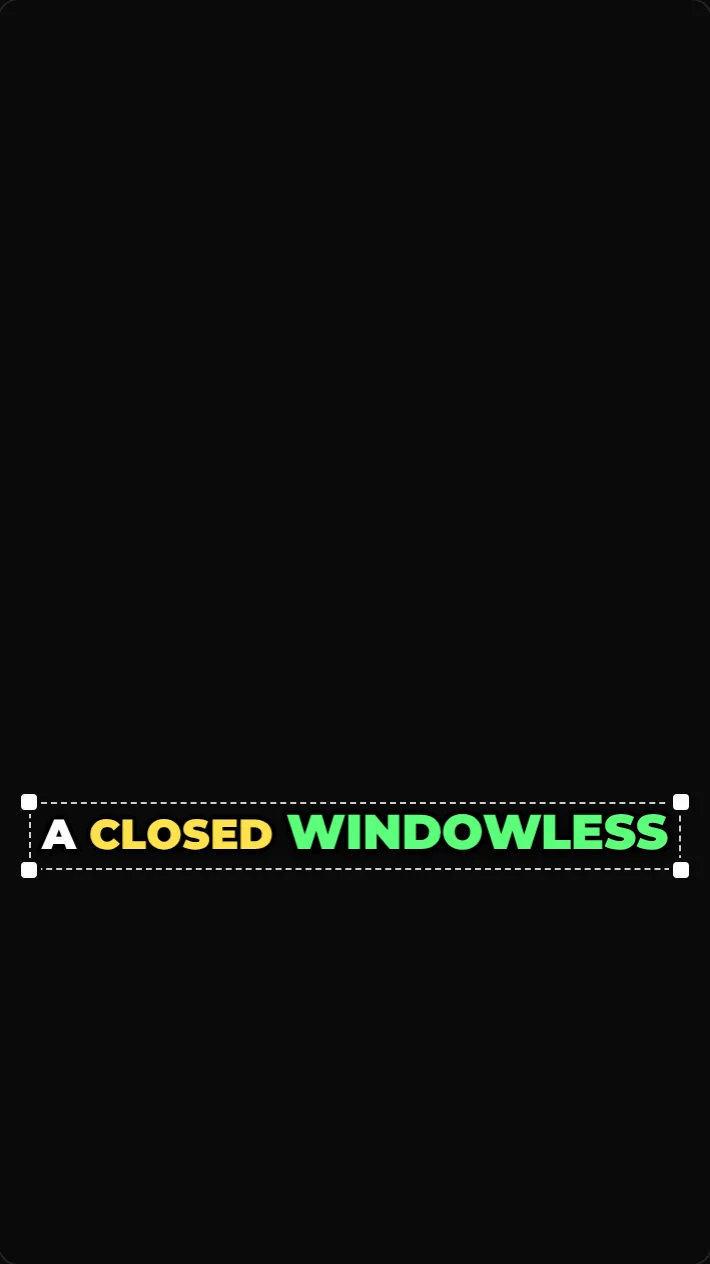
Et tekstspor i Premiere viser tekst, men ingen animasjon på hvert ord. En setning på tre til fem ord der ordet som blir sagt blir gult, vokser eller får en boks, eller ord som hopper inn ett om gangen, krever hundrevis av Essential Graphics-klipp med keyframes eller et plugin. Det er nettopp den stilen de fleste Shorts og Reels har i dag.
Animerte undertekster som gjennomsiktig MOV
- Eksporter den ferdige sekvensen fra Premiere, eller bare lyden som WAV eller MP3. Det tar noen sekunder.
- Velg filen øverst på siden. Den blir på datamaskinen din og lastes ikke opp.
- Klikk på Find words. On this device er gratis og uten minuttgrense, Cloud treffer oftere med musikk og rask tale. Rett feil ord og velg en stil: Karaoke setter en boks på ordet som blir sagt, Bold gjør det gult, Comic får det til å vokse.
- Velg formatet til sekvensen under Layout: 9:16, 16:9, 1:1 eller 4:5.
- Klikk på Export, velg Transparent MOV og nøyaktig samme bildefrekvens som sekvensen (24, 25, 30 eller 60 fps).
- Importer MOV-filen i Premiere, legg den på spor V2 over klippet på V1, og sett første bilde ved starten av sekvensen. Da treffer hvert ord bildet der det blir sagt.
Er bakgrunnen svart i stedet for gjennomsiktig: høyreklikk på klippet i Project-panelet, Modify, Interpret Footage, og sett Alpha Channel til Straight (Unmatted).
SRT til tekstsporet i Premiere
Vil du jobbe med det vanlige tekstsporet i Premiere, laster du ned en SRT-fil fra Cuecaps og importerer den. Dratt ned på tidslinjen blir den et tekstspor du kan rette og style i Premiere. SRT- og VTT-filer har ikke vannmerke på noen plan.
Den andre veien eksporterer du teksten fra Premiere som SRT i Text-panelet: fanen Captions, de tre prikkene øverst, Export to SRT File.
Hva det koster
- Gratis: transkribering på din egen enhet uten grense, alle de gratis stilene og SRT-, VTT- og ASS-filer uten vannmerke.
- Gratis med konto: MP4 opptil 1080p med et lite "Made with cuecaps.com" og 10 minutter Cloud i måneden.
- Creator for $9 i måneden: gjennomsiktig MOV og WebM til Premiere, MP4 uten vannmerke, egne skrifttyper og Fast edit, som klipper bort pauser og fyllord.
En gjennomsiktig MOV lagrer hvert bilde som en tapsfri PNG, så skygger og kanter blir skarpe. Regn med rundt 48 MB for 26 sekunder i 1080 x 1920.
Spørsmål
Hvordan får jeg automatisk teksting i Premiere Pro?
Klikk på Transcribe under Transcript i Text-panelet, velg sporet med stemmen og språket, og klikk på Create captions. Premiere lager et tekstspor.
Kan Premiere Pro tekste på norsk?
Ja, med den norske språkpakken. Sett Language til Norwegian når du transkriberer. Cuecaps skriver også norsk, på din egen enhet eller i Cloud.
Hvordan animerer jeg undertekster i Premiere Pro?
Uten keyframes går det med et overlegg: lag teksten i Cuecaps, eksporter en gjennomsiktig MOV og legg den på spor V2 over klippet. Ordet som blir sagt er allerede uthevet.
Kan jeg rette en skrivefeil etterpå?
Ja. Åpne det lagrede prosjektet i Cuecaps, rett ordet, eksporter en ny MOV og bruk Replace Footage i Premiere. Klippet blir der det er.
Er studioet på norsk?
Menyene er på engelsk, men teksten skriver det på norsk, og Cloud-transkriberingen kan over 90 språk.
Prøv på din video
Du kan også dra en fil inn hvor som helst på denne siden. Prøv demovideoen