
I DaVinci Resolve Studio
- Tjek din version i About-vinduet (under Help på Windows, i menuen DaVinci Resolve på en Mac). Automatisk transskribering findes kun i Studio.
- Åbn Edit-siden, så Timeline og Create Subtitles from Audio.
- Sæt Language til det sprog der bliver talt i stedet for Auto, vælg en skabelon og klik på Create.
- Kommer der intet: slå sporet med stemmen til, slå musikken fra og prøv igen på et kortere stykke.
Studio transskriberer på din egen computer, så det kræver ikke internet, men en stemme det kan høre. Tale under høj musik er den mest almindelige grund til, at der kommer lidt eller intet ud.
I den gratis version af Resolve
- Render dit klip på Deliver-siden, eller kun lyden som WAV eller MP3.
- Vælg filen øverst på siden. Den bliver ikke uploadet.
- Klik på Find words, vælg sproget og ret forkerte ord i teksten.
- Klik på Export, Subtitles, og hent SRT-filen.
- I Resolve: File, Import, Subtitle, og træk filen ned på tidslinjen.
SRT- og VTT-filer har intet vandmærke på nogen plan. Den gratis version af Resolve får på den måde de samme undertekster, som Studio ville lave.
Animeret, ord for ord
Et tekstspor i Resolve viser almindelige linjer. En boks der hopper fra ord til ord, eller ord der kommer ind ét ad gangen, kræver ellers tunge Text+-opsætninger i Fusion, som gør afspilningen langsom. En gennemsigtig MOV fra Cuecaps lægger animationen på et almindeligt videospor som et klip med alfakanal.
- Vælg tidslinjens format under Layout i studiet, fx 9:16 til Shorts eller 16:9 til YouTube.
- Vælg en stil som Karaoke, Bold eller Comic, og klik på Export, Transparent MOV, med præcis samme billedhastighed som tidslinjen (24, 25, 30 eller 60 fps).
- Træk MOV-filen ind i Media Pool, læg den på spor V2 over klippet på Edit-siden, og sæt første billede ved starten af tidslinjen.
- Render som du plejer på Deliver-siden.
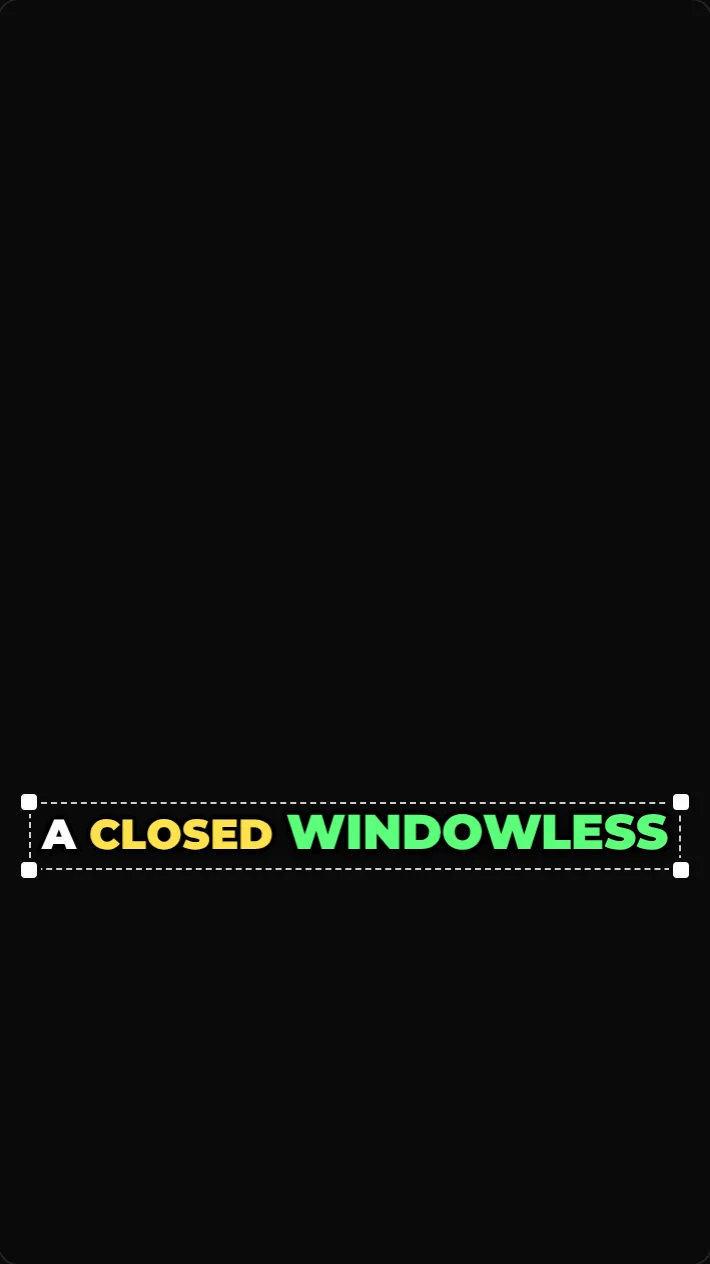
Underteksterne kommer ikke med i eksporten
Er teksten på tidslinjen, men ikke i den færdige video, er det en indstilling på Deliver-siden: under Export Subtitle vælger du, om teksten kommer ud som en separat fil, indlejret eller brændt ind i billedet. Til TikTok, Reels og Shorts skal den brændes ind.
Hvad det koster
- Gratis: transskribering på din egen enhed uden grænse, SRT-, VTT- og ASS-filer uden vandmærke, og med en konto MP4 op til 1080p med et lille vandmærke og 10 minutters Cloud om måneden.
- Creator til $9 om måneden: gennemsigtig MOV og WebM til Resolve, MP4 uden vandmærke, klippelister til Resolve og Fast edit.
En gennemsigtig MOV gemmer hvert billede som en tabsfri PNG. Regn med omkring 48 MB for 26 sekunder i 1080 x 1920.
Spørgsmål
Kan den gratis version af DaVinci Resolve lave automatiske undertekster?
Nej. Create Subtitles from Audio hører til Studio. I den gratis version laver du SRT-filen i Cuecaps og importerer den med File, Import, Subtitle.
Hvorfor er Create Subtitles from Audio grå?
Du bruger den gratis version, eller der er ingen tidslinje åben på Edit-siden.
Skal jeg have Studio for at bruge den gennemsigtige MOV?
Nej. Den gratis version afspiller QuickTime MOV-filer med PNG-alfa på alle videospor.
Hvad gør jeg, hvis jeg ændrer klippet bagefter?
Klipper du kun i starten eller slutningen, så klip V1 og V2 samme sted. Ændrer du midten, så eksporter den nye lyd, åbn dit gemte projekt i Cuecaps og eksporter en ny MOV.
Prøv det på din video
Du kan også slippe en fil hvor som helst på siden. Prøv demovideoen